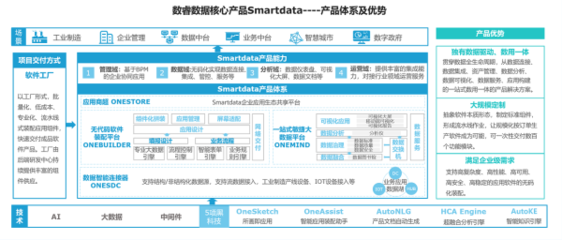
线束研发流程图在Microsoft Word中的设计与软件开发能力整合实践
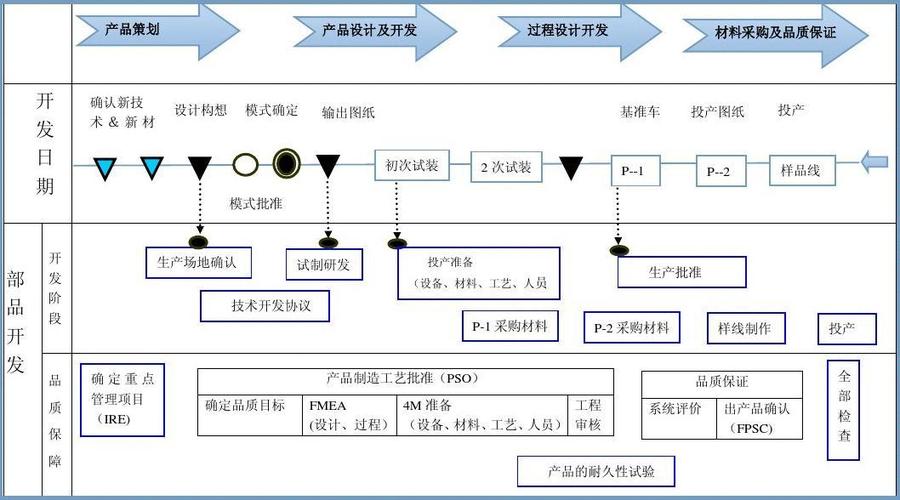
一、引言\n\n在汽车电子、工业设备及航空航天领域,线束作为连接各电子模块的“神经与血管”,其研发效率与质量直接决定整机系统的可靠性与开发周期。传统的线束研发往往依赖二维图纸与人工经验,缺乏系统化的流程可视化和跨部门协作工具。与此软件开发能力——特别是定制化脚本、自动化工具链和文档生成技术——正在深刻改变研发管理的方式。本文将重点探讨如何利用Microsoft Word文档高效呈现线束研发流程图,并融合软件开发思维,形成一套可落地、可复用的研发能力体系。\n\n## 二、线束研发流程的核心阶段\n\n一个完整的线束研发流程通常包含以下六个阶段:\n\n1. 需求分析与电气定义\n - 接收整车或设备电气原理图、接插件选型要求、环境条件(温度、振动、防水等级)。\n - 输出《线束设计任务书》与初始电气拓扑。\n\n2. 拓扑设计与原理图绘制\n - 使用专业CAD工具(如Capital、Zuken E3)定义线束分支、节点、线径与颜色。\n - 生成线束连接器对应表与导线清单。\n\n3. 三维布线及干涉检查\n - 将拓扑数据导入三维软件(如CATIA、Creo)中进行路径规划。\n - 检查与周边零件的安全间隙,输出 bundle 长度和固定点位置。\n\n4. 样线试制与测试验证\n - 依据二维图纸制造首件样线。\n - 完成导通、耐压、插拔力、振动耐久等测试。\n\n5. 设计变更与版本发布\n - 根据测试或装车反馈迭代设计。\n - 使用变更流程(ECN)发布正式图纸。\n\n6. 量产导入与工艺文件输出\n - 生成下线检测规范、裁线压接表、装配作业指导书。\n\n此流程涉及机械、电气、工艺、测试多个职能,若仅依靠口头沟通或零散表格,极易出现版本错乱与信息断层。\n\n## 三、在Microsoft Word中创建清晰研发流程图的方法\n\nMicrosoft Word 虽然并非专门的流程图软件,但通过组合内置形状、SmartArt 与开发工具,仍可生成便于打印、审阅和嵌入报告的流程图。\n\n### 3.1 使用SmartArt快速组建层级流程\n\n1. 点击“插入” → “SmartArt” → “流程”。\n2. 选择“基本流程”或“垂直蛇形流程”,适合6\-\~12步的研发流程。\n3. 在文本窗格中逐项输入上文章节所列六个阶段。\n4. 可利用“SmartArt 设计”选项卡更改颜色,以区分“设计类”“验证类”“发布类”任务。\n5. 将 SmartArt 图形环绕方式设为“上下型”,方便文字说明紧随其后。\n\n### 3.2 用形状与连接符制作泳道式跨部门流程图\n\n若希望体现“电气工程师、3D布线工程师、工艺工程师、测试工程师”不同角色的任务,可手动用矩形表示泳道,在每一泳道内添加圆角矩形活动块,并使用带箭头的连接符串联。建议:\n\n- 对每个活动块设置“快速样式”,避免颜色过多。\n- 对关键评审节点(如“原理图评审”“样线评审”)使用菱形判断框。\n- 选中所有形状后,执行“格式” → “对齐” → “左右居中/纵向分布”,让流程线路规整。\n- 必要时右键连接符选择“曲线连接符”,避免线条交叉。\n\n### 3.3 版本兼容与输出技巧\n\n- Word 默认保存为 .docx。如需交付给制造部门打印,建议在不同页眉标明“线束研发流程图—XX项目—V1.2”。\n- 在页面底部使用“参考线”对齐,插入“段落标记”查看形状距边界是否一致。\n- 将流程图另存为 PDF 更容易保持布局不变。也可以通过 Windows 内置打印驱动生成 XPS 文件后再转 PDF,避免第三方输出乱码。\n\n## 四、以软件开发能力赋能线束研发流程\n\n单纯手工绘制、逐字调整 Word 图形效率低下,若能结合脚本与自动化,便能实现 Word 流程图与外部数据库实时同步。\n\n### 4.1 技术路线:从单点工具到文档生成中间件\n\n常见的做法是维护一个YAML或JSON格式的流程定义文件,例如:\n\n{\n \
如若转载,请注明出处:http://www.cedongren.com/product/13.html
更新时间:2026-10-24 16:05:56